Aller au contenu
Essayer gratuitementEssayer gratuitement

Fonctionnalités

Toutes les fonctionnalités de Brikia, outil par outil

Les demandes, les rapports et les devis, le site internet : ce que fait chaque outil, avec les vrais écrans de l’application, et ce qu’il ne fait pas encore.

Demandes

Toutes vos demandes au même endroit

Ce que Brikia lit dans un e-mail, comment il trie, qui il prévient, comment la demande avance jusqu’au classement, et ce qu’il ne fait jamais à votre place.

Les ordres de service des syndics, de l’e-mail au rapport

Votre boîte mail

L’e-mail du syndic devient un rendez-vous

Brikia crée pour votre entreprise une adresse de réception en @brikia.app. Vous gardez Gmail ou Outlook : un guide pas à pas règle le transfert, de tous vos e-mails ou seulement de ceux de vos syndics.

  • Pour Gmail, le guide génère le filtre « Seulement mes syndics » et repère le message de confirmation que Gmail envoie.
  • Brikia lit l’e-mail et le PDF joint, sans IA, avec des règles écrites sur de vrais ordres de service, ceux du portail Collab compris.
  • Il lit l’adresse du chantier, le contact sur place, l’accès, le numéro d’ordre de service, l’urgence, le syndic et le type d’intervention.
  • Chaque champ porte la mention « lu dans… », suivie de l’endroit où Brikia l’a trouvé.
  • Les relances d’un syndic rejoignent la demande déjà ouverte, au lieu d’en créer une autre.
  • À l’arrivée, un tri sans IA range l’e-mail en demande, en « À trier » ou de côté. Il retient vos gestes, et « Ce que Brikia garde » règle ce qui entre : tout, par défaut.
  • Un appel se note à la main : la fiche saisie rejoint les autres.

Brikia ne lit pas les photos jointes. Un e-mail resté dans « À trier » est effacé au bout de trente jours.
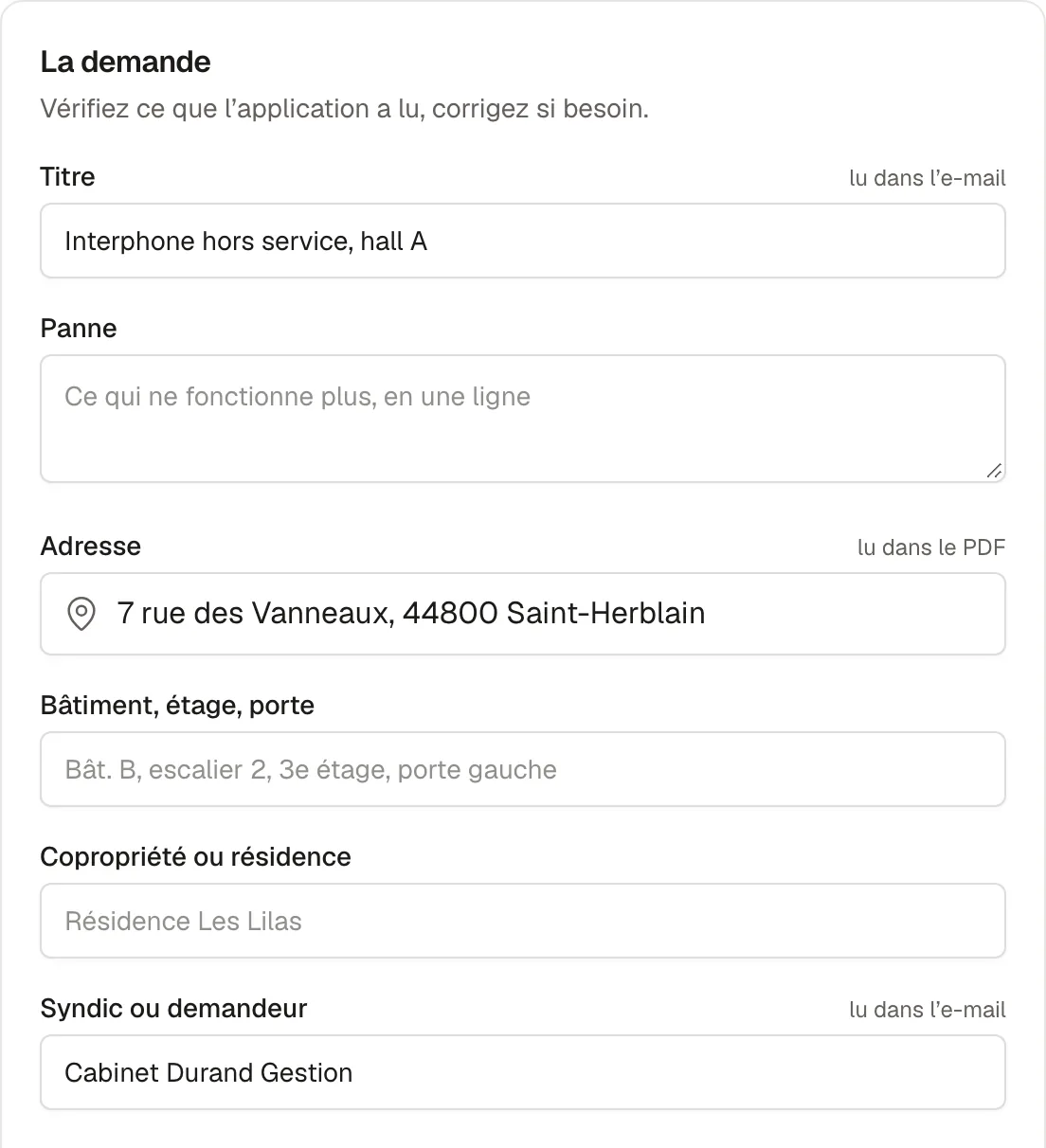
La demande : titre, adresse, bâtiment et demandeur, chaque champ avec sa source, lu dans l’e-mail ou dans le PDF

Votre site

Les demandes de devis de votre site arrivent avec les autres

Quand votre site est fait par Brikia (formule Croissance), chaque demande de devis rejoint le tableau des demandes, étiquetée « Site ».

  • Le visiteur dit qui il est, son besoin, l’adresse, le délai, joint jusqu’à cinq photos et accepte d’être recontacté ; une protection contre les robots filtre les envois.
  • Les demandes urgentes passent en tête, et la fiche arrive marquée « À rappeler ».
  • Si personne n’a rappelé au bout de 30 minutes, la fiche s’affiche en alerte.
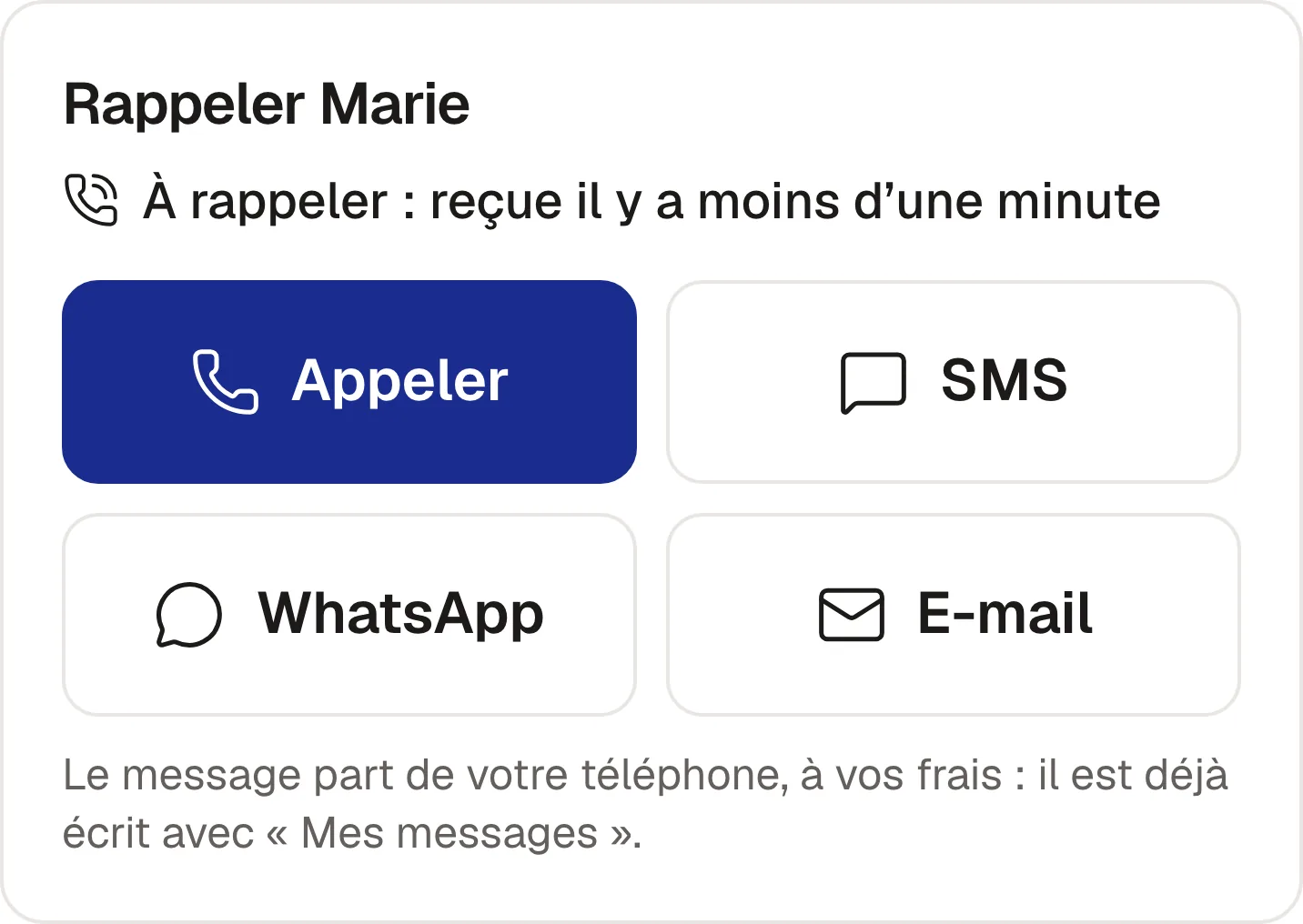
  • Depuis la fiche : Appeler, SMS, WhatsApp ou e-mail. Vos modèles de « Mes messages » reprennent le prénom, le besoin, la commune et le moment.
  • Au retour d’un bouton de contact, « Vous avez pu joindre… ? » note ce qu’il en est advenu.
  • L’adresse sert à proposer le bâtiment (copropriété, syndic) et, si vous avez déjà des rapports à cette adresse, « Déjà venus ici ».

L’alerte des 30 minutes se voit à l’écran : elle ne déclenche pas de rappel sur le téléphone. Brikia n’écrit jamais au visiteur à votre place.

Rappeler Marie, demande venue du site : à rappeler, avec les boutons Appeler, SMS, WhatsApp et E-mail

Le suivi

De la demande au rapport, sans rien recopier

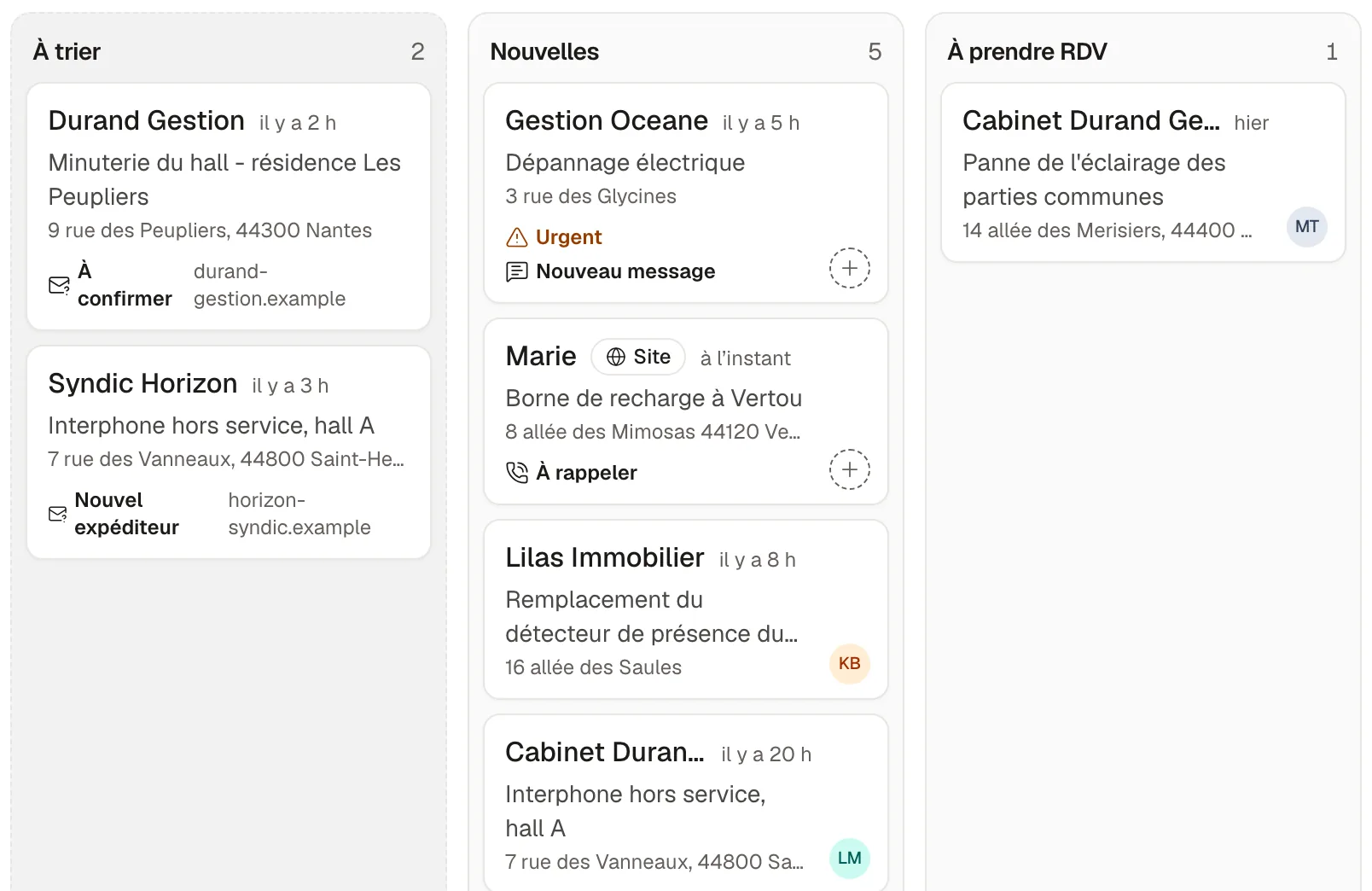
Les colonnes du tableau sont les étapes de votre travail : À trier, Nouvelles, À prendre RDV, Planifiées, Devis, En attente, Facturées, Classées.

  • À la souris, vous glissez la fiche d’une colonne à l’autre ; au doigt, d’un appui long ; sur téléphone, le tableau montre une colonne par écran.
  • Vous confiez une fiche à une personne, avec ou sans compte, puis vous fixez le jour et l’heure du rendez-vous. Un filtre par personne retrouve ses demandes.
  • En un geste, le rendez-vous rejoint l’agenda que le technicien utilise déjà (iCloud partagé, Google ou Outlook), lien vers la demande et PDF de l’ordre de service compris. L’agenda reste la référence : le technicien y déplace ses rendez-vous.
  • Le technicien sans compte ouvre une page à lui : les numéros à appeler, l’adresse pour le GPS, le PDF, et « Commencer le rapport », qui ouvre la demande avec un compte Brikia. Elle reste valable 30 jours après le créneau.
  • « En attente » demande un motif (accord du devis, pièces commandées…) et une date pour « Revoir le ». Un nouveau message réveille la fiche, et le « 2e passage » sert au retour sur place.
  • L’étape « Devis » suit l’envoi : en attente d’accord (à revoir dans dix jours), accepté (pièces à commander ou rendez-vous) ou refusé (classé).
  • « Facturées » compte le délai de paiement, 30 jours par défaut, passe à l’orange en retard et se ferme sur « Payée ».
  • Une notification prévient d’une nouvelle demande, d’un message, d’une urgence du site ou d’une demande confiée ; le point du matin arrive entre 6 h et 10 h, du lundi au vendredi (le samedi en option).
  • « Commencer le rapport » choisit le modèle du métier et reprend le numéro d’ordre de service ; à la publication, Brikia propose de classer la demande.

Le rendez-vous part vers l’agenda dans un sens seulement, sans synchronisation automatique. Sur iPhone, les notifications demandent d’ajouter Brikia à l’écran d’accueil. « Facturées » est un suivi : Brikia ne fait pas les factures.

Demandes en colonnes : à trier, nouvelles, à prendre rendez-vous, avec une demande venue du site

Un peu d’IA

L’IA propose, vous décidez

Une fois l’assistance allumée, une IA lit chaque demande et ses PDF et propose de quoi remplir la fiche. Vous décidez : elle ne fait que proposer.

Proposé par Brikia

  • Les champs proposés portent la mention « Proposé par Brikia », et « D’où ça vient ? » dit d’où chacun est tiré.
  • Elle extrait « Le message » utile de l’e-mail et dresse la liste de ce qu’il faut demander au syndic.
  • Vous validez, corrigez ou ignorez chaque proposition ; « Tout valider » ne remplit que les champs vides.
  • Elle n’envoie, ne supprime ni ne confie jamais rien à votre place.
  • Le traitement a lieu dans l’Union européenne.

Sur demande : l’assistance est éteinte par défaut et s’allume avec l’accord d’un responsable de l’entreprise.

Rapports et devis

Le rapport et le devis se font depuis les photos

Du dépôt des photos au lien que reçoit le client : ce que contiennent le rapport, le devis et la page client, comment le téléphone sert sur le chantier, et d’où viennent les données du bâtiment.

Les modèles de rapport, métier par métier

Le rapport

On écrit sur la page qui sera imprimée

Pas de formulaire d’un côté et d’aperçu de l’autre : la page A4 est l’éditeur, enregistrée automatiquement, sur l’ordinateur comme sur le téléphone.

  • Les photos sont allégées dans votre navigateur (environ 300 Ko au lieu de 3 à 58 Mo), les photos de l’iPhone sont acceptées, et chaque photo se range par moment : une pause de plus d’une minute ouvre une nouvelle page, de trois photos au plus.
  • La date et l’adresse sont lues dans la photo elle-même.
  • Trois modèles : l’audit de toiture et la recherche de fuite pour les couvreurs, le rapport d’intervention pour les électriciens. Un autre métier se construit avec vous.
  • Jusqu’à vingt ellipses, vingt flèches et vingt repères A, B, C par photo, dessinés par-dessus.
  • Les phrases types sont classées par métier et par point de contrôle ; vous créez, réécrivez ou masquez les vôtres dans « Vos textes ».
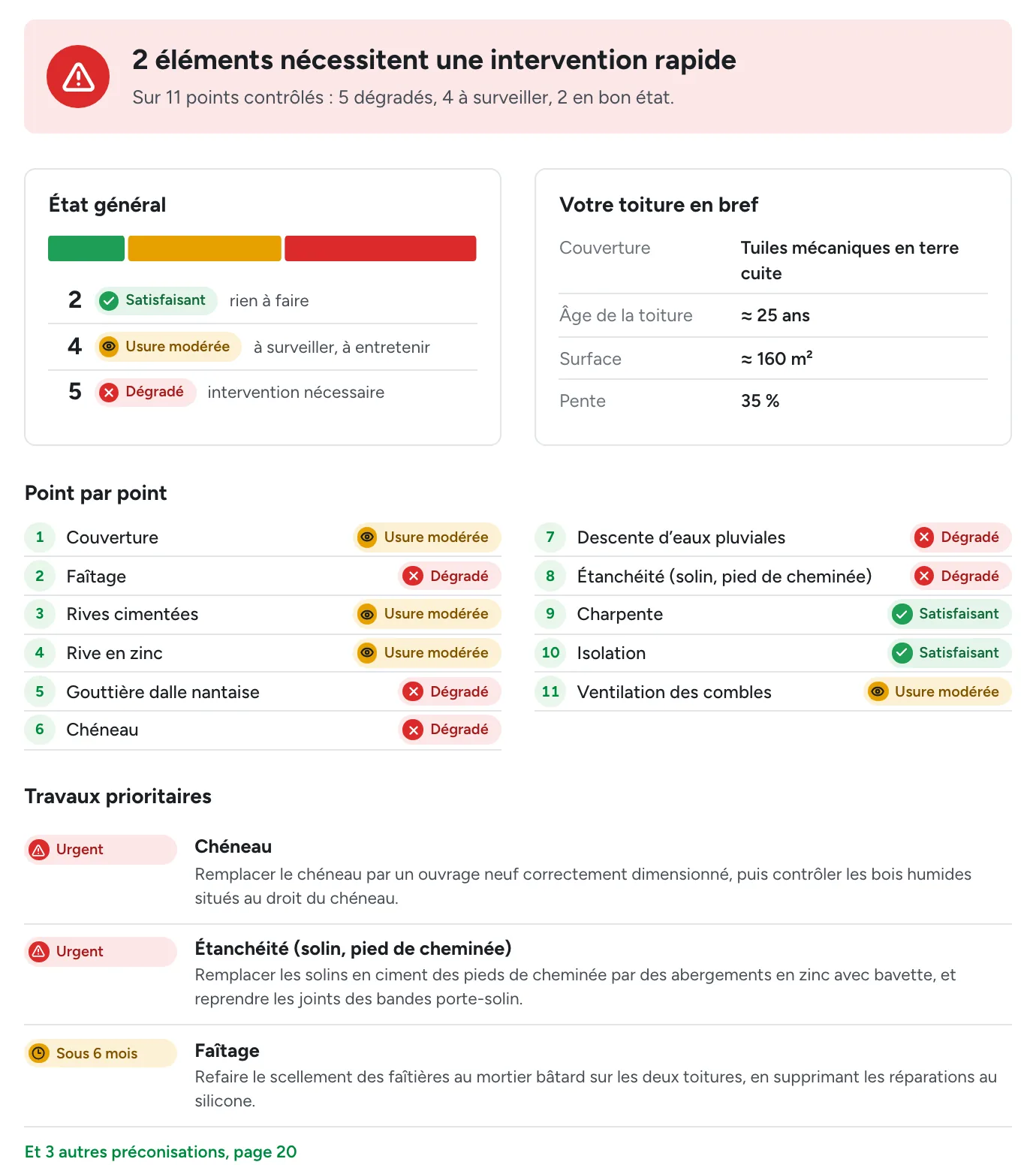
  • « L’essentiel » donne un verdict calculé sans IA, la répartition des états et trois travaux prioritaires ; le sommaire porte les vrais numéros de page.
  • Chaque constat est Satisfaisant, Usure modérée, Dégradé ou Non concerné, toujours avec une icône et un mot ; les préconisations se rangent par délai (Urgent, 6 mois, 1 à 2 ans, À surveiller).
  • Pour une recherche de fuite : jusqu’à 30 essais parmi 11 méthodes (eau, colorant, fumigène, gaz traceur, thermographie, humidimètre, drone…), un verdict (localisée, probable, non localisée) et le cheminement de l’eau.
  • Pour une intervention électrique : un rapport compact, détaillé ou automatique, un statut (Terminée, Provisoire, En attente, Impossible), huit types de mesures, les pièces posées, les réserves et un cadre de signatures.
  • Dans un audit de toiture, la toiture du client est dessinée parmi dix formes, avec un glossaire de plus de cinquante termes ; une mention amiante s’ajoute d’office pour une couverture en fibres-ciment ancienne ou non datée.
  • « Avant de publier » mène à chaque manque, avec un anneau d’avancement.
  • Un rapport se duplique, se déplace, s’archive ou se supprime, et « Annuler » rattrape une suppression pendant 30 jours. Dossiers, recherche rapide et carnet de clients retrouvent le reste.

WhatsApp efface la date et le lieu d’une photo : il faut alors les saisir. Une photo pèse 40 Mo au plus.

Le rapport d’intervention en détail : constat guidé, formats compact et détaillé

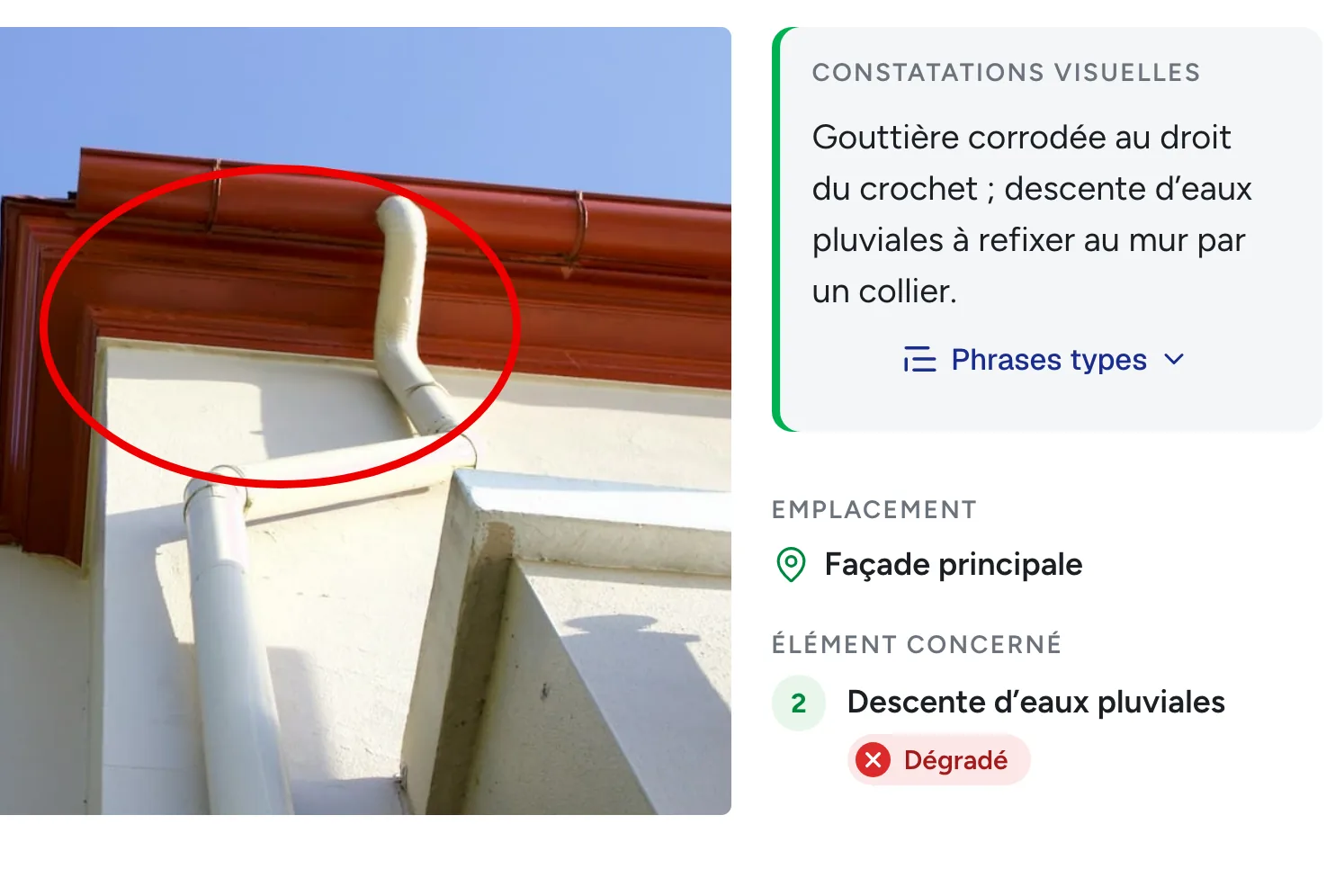
Éditeur de rapport : une photo de gouttière avec un défaut entouré, le texte de constatation et l’élément concerné

Le devis

Le devis part avec le rapport

Le devis vit dans un rapport. « Ajouter un devis depuis les préconisations » crée un lot par préconisation ; vous saisissez les prix.

  • Jusqu’à 30 lots de 50 lignes : une désignation, une quantité, une unité (u, m², ml, h, forfait, kg) et un prix HT. Les sous-totaux, le HT, la TVA et le TTC sont calculés.
  • La TVA se choisit par devis : 20 %, 10 %, 5,5 % ou non applicable (article 293 B), avec la mention que le taux demande.
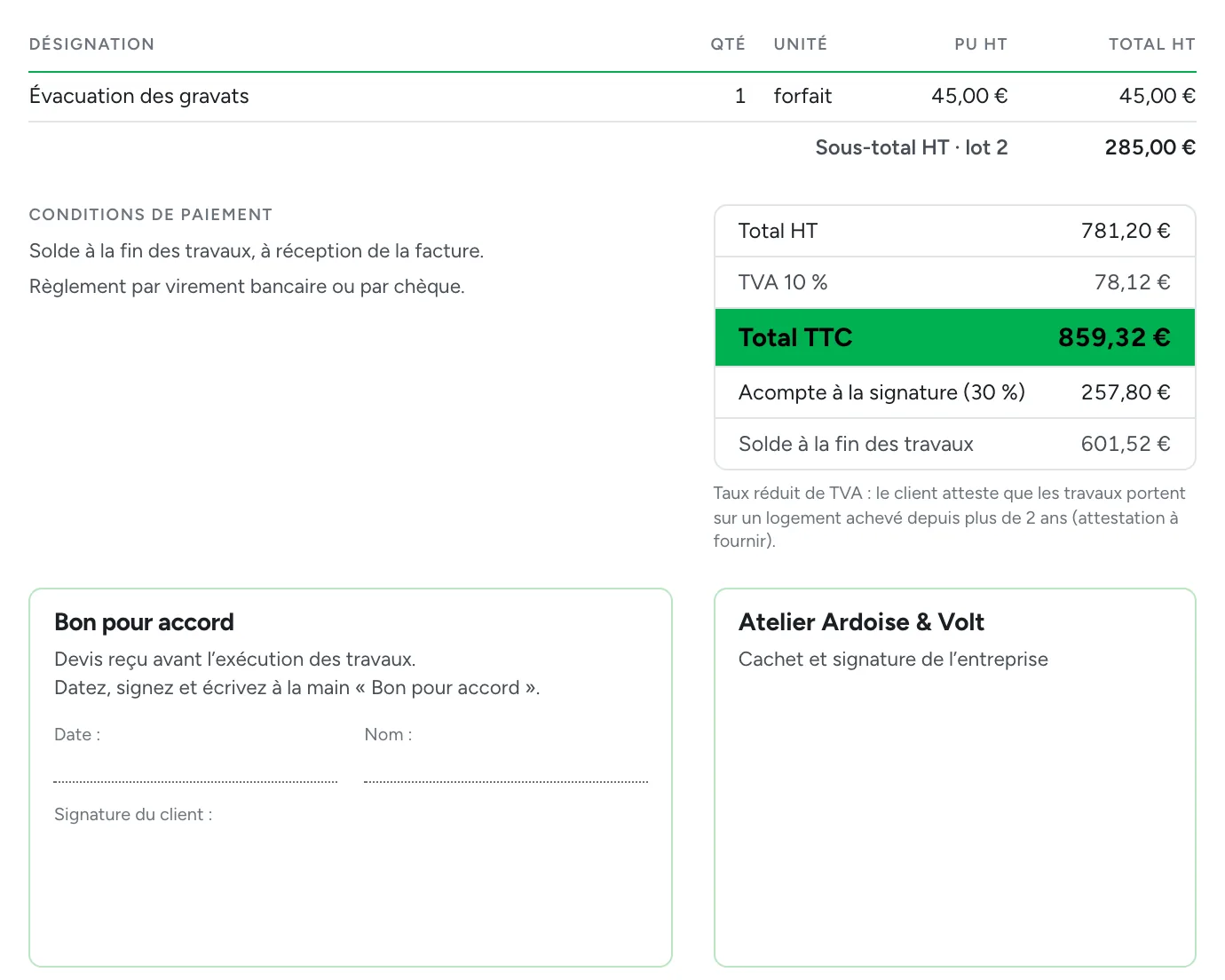
  • L’acompte à la signature (en pourcentage) et le solde, les conditions de paiement, vos coordonnées bancaires (IBAN et BIC vérifiés) et des remarques.
  • L’en-tête porte le numéro (modifiable), la date, la validité (de 15 jours à un an), le début des travaux et leur durée, avec le bloc entreprise, le bloc client et l’adresse du chantier.
  • Le cadre « Bon pour accord » (devis reçu avant l’exécution, date, nom, signature), le cachet de l’entreprise, puis les mentions légales : SIRET, RCS, assurance décennale, qualifications, médiateur, droit de rétractation et son formulaire.
  • Le devis s’imprime dans le rapport, avant la conclusion, avec son total dans « L’essentiel », ou seul, en PDF nommé « Devis - client - numéro ».
  • Un devis PDF fait ailleurs (Obat…, 10 Mo au plus) remplace le devis saisi et s’ajoute au PDF ; son numéro se reprend dans l’en-tête de lettre.
  • Les réglages « Devis » du responsable fixent la banque, le médiateur et les valeurs par défaut (validité, acompte, TVA, conditions), avec un aperçu en direct.

Le devis se prépare sur l’ordinateur. Le client le signe sur le PDF et vous le renvoie : pas d’acceptation en ligne ni de signature électronique. Pas de remise, pas de bibliothèque de prix, et pas de factures.

Fin d’un devis : total HT, TVA, total TTC, acompte à la signature, bon pour accord et cachet de l’entreprise

Votre marque

Le rapport est à votre nom, pas au nôtre

Votre logo, votre couleur, vos bandeaux, vos points de contrôle, vos limites de mission, votre assurance et vos qualifications. Brikia n’apparaît jamais sur le PDF.

  • Le PDF est fait sur le serveur, identique à l’aperçu, avec ses signets ; son nom de fichier suit le classement du syndic.
  • Les bandeaux s’importent, ou vous demandez « Créez-le pour moi ».
  • Pour les syndics, l’en-tête de lettre reprend vos références, le code immeuble, le lot, le numéro de devis, le destinataire à la fenêtre de l’enveloppe, « Fait à… le… » et « Suivi par ».
  • Un QR code sur le PDF mène à la page du rapport.

La page web du rapport porte seulement, en bas, une ligne discrète : « Rapport réalisé avec Brikia ».

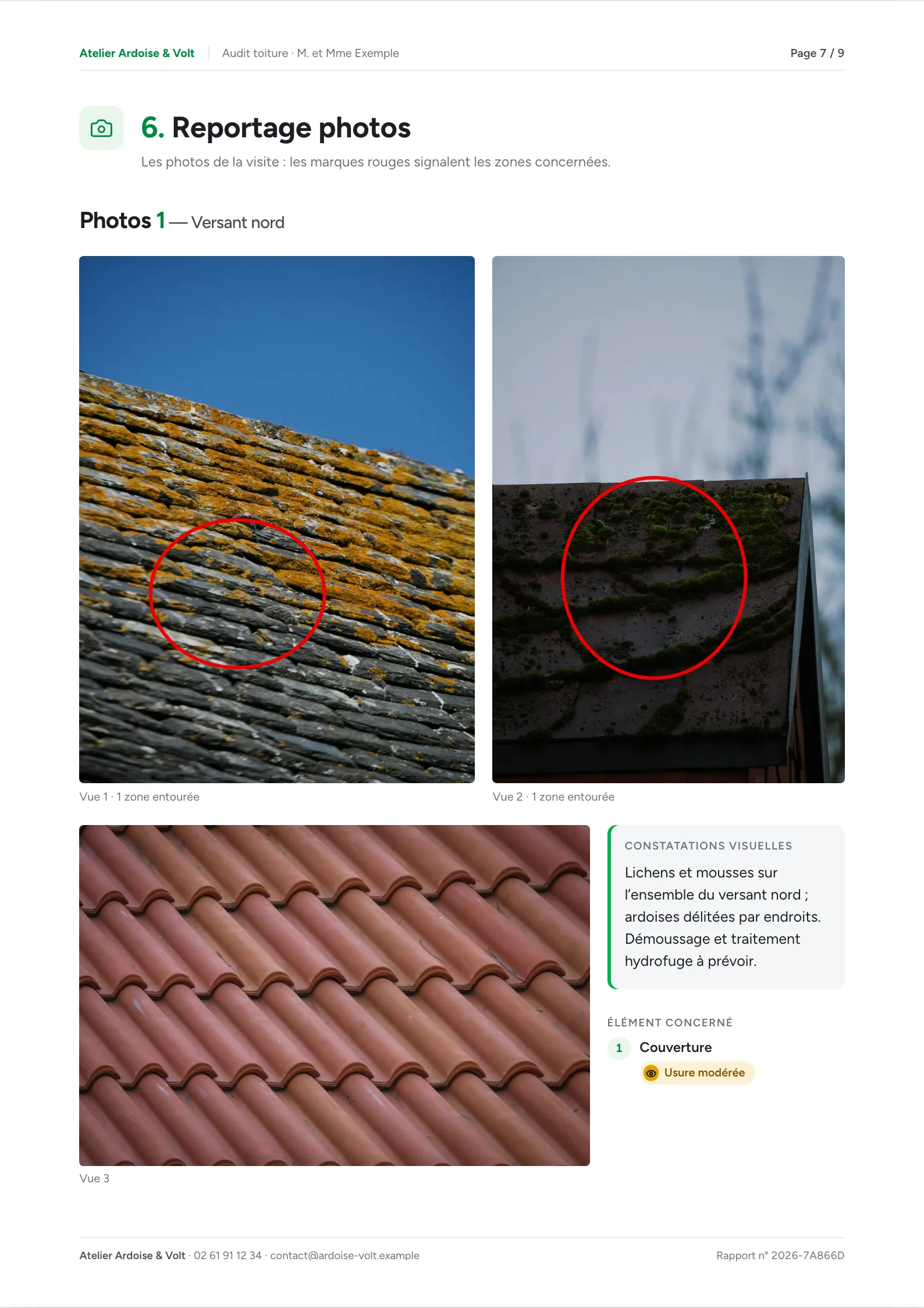
Page A4 d’un rapport : toiture couverte de lichens et de mousse, deux défauts entourés, constatations et état

La page client

Votre client ouvre son rapport d’un clic

Un lien par rapport, sans compte à créer : par e-mail, par SMS ou depuis le partage du téléphone.

  • Il télécharge le PDF, vous appelle ou demande un devis depuis la page.
  • Sa toiture en 3D, avec vos repères, quand la vue est disponible.
  • Votre devis en lecture, avec votre IBAN à copier et « Télécharger le devis à signer ».
  • Vous voyez combien de fois le rapport a été consulté.
  • Les liens déjà envoyés restent ouverts, même si vous arrêtez votre abonnement.

Le client signe le PDF et vous le renvoie : la page ne propose ni acceptation en ligne ni paiement.

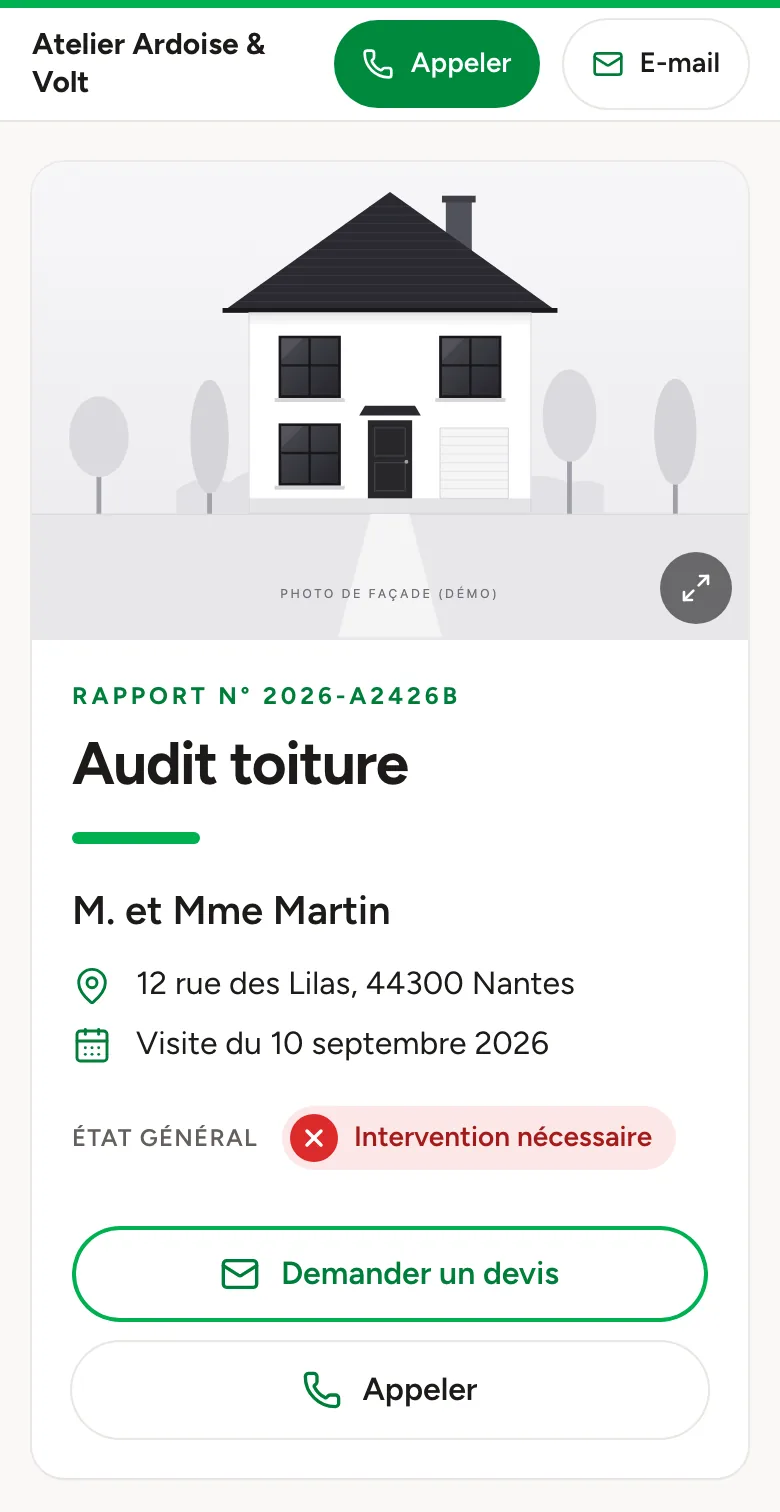
Page du client sur téléphone : couverture du rapport d’audit toiture et bouton Demander un devis

Sur le chantier

Le téléphone fait la visite

Sur téléphone et sur tablette tenue debout, Brikia a sa propre interface : Demandes, Rapports, Vous. Le mode chantier prend tout l’écran, une page à la fois.

  • L’appareil photo et la galerie envoient la photo sur la page en cours ; puis le constat, « Terminer la visite », et vous publiez depuis le téléphone.
  • Pour l’électricien, des étapes guident la visite : la phase, le constat en touchant des étiquettes, le statut.
  • Sans réseau, les photos, les notes et le texte tapé restent sur le téléphone et partent au retour du réseau.
  • Les notes de visite sont privées, dictées avec la reconnaissance vocale de l’appareil ou tapées, et jamais imprimées.
  • Un QR code affiché sur l’ordinateur ouvre le rapport sur le téléphone ; la photo prise y apparaît aussitôt sur l’ordinateur.
  • Brikia s’ajoute à l’écran d’accueil avec un mode d’emploi.

Il faut du réseau pour ouvrir l’application ; Brikia n’est pas dans les stores. La dictée n’existe que dans les notes, et le devis ne se fait pas sur le téléphone.

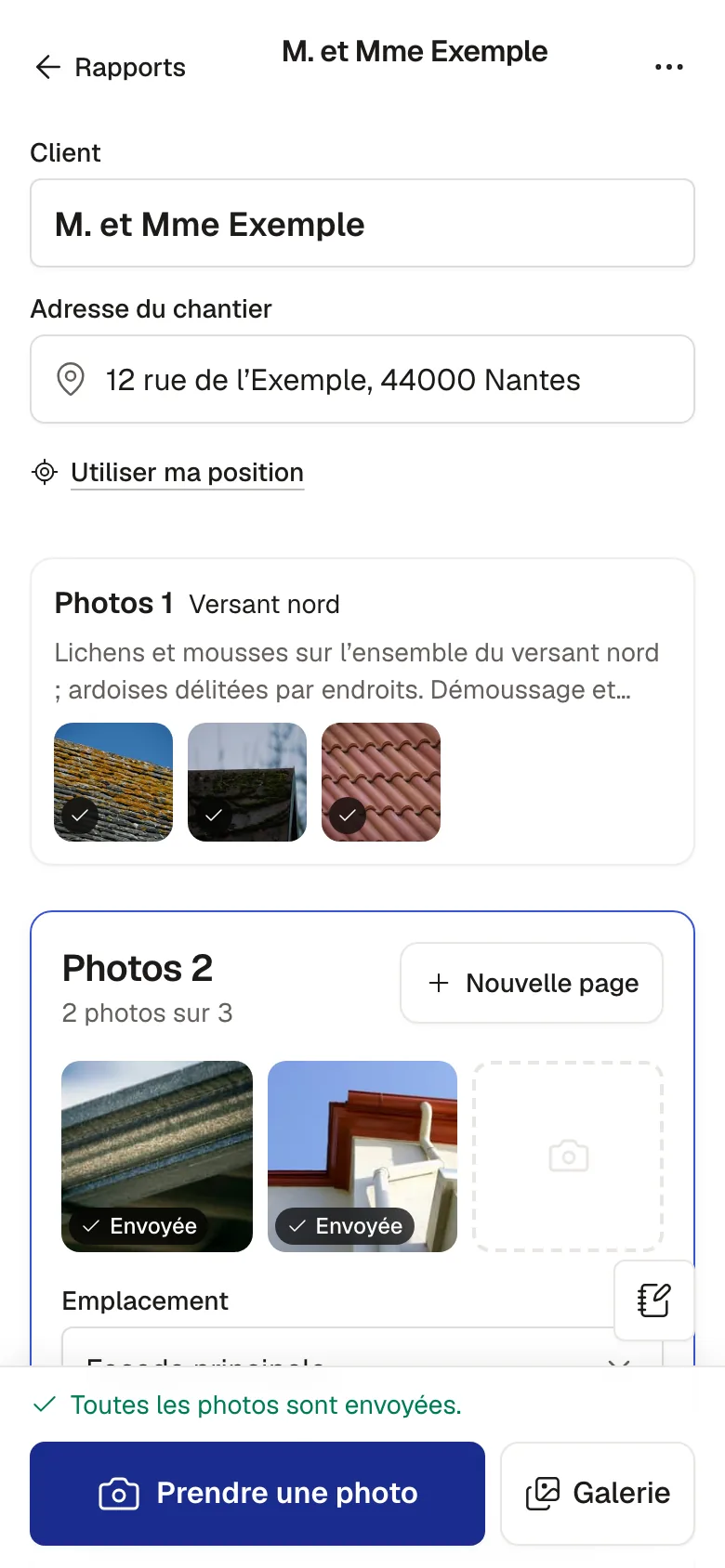
Mode chantier sur téléphone : le client, l’adresse du chantier et deux pages de photos de toiture avec leur texte

Le bâtiment

Le bâtiment est déjà renseigné

À partir de l’adresse, Brikia propose ce que disent les sources publiques, avec la source et la date. Une personne valide, et seul ce qui est validé s’imprime.

Proposé par Brikia

  • L’adresse se retrouve depuis un texte ou le GPS (Base adresse nationale).
  • IGN : l’emprise du bâtiment, sa hauteur, ses niveaux, sa distance à la mer et la vue aérienne.
  • Cadastre : la parcelle et sa surface.
  • Géoportail de l’Urbanisme : la zone du PLU et son règlement, les protections patrimoniales et les abords d’un monument historique, avec les démarches à suivre.
  • Base de données nationale des bâtiments : l’année de construction, les matériaux du toit et des murs, les niveaux, le DPE, l’isolation et, pour une copropriété, son nom, son immatriculation, son syndic, ses lots et ses équipements.
  • Météo-France : la météo du jour de la visite et les rafales de plus de 90 km/h sur douze mois.
  • Google : les pans, la pente et la surface de toit, Street View et la vue 3D.

Ne sont pas proposés : le radon, les argiles, les valeurs foncières, les zones de vent et de neige.

Site internet

Un site fait pour être trouvé, dont les demandes arrivent dans Brikia

Les pages du site, la demande de devis du visiteur, ce que vous modifiez vous-même et comment il passe sur le nom de domaine de votre entreprise.

Le site internet de votre entreprise du bâtiment

Le site

Fait pour votre entreprise, pas un modèle à remplir

Vous remplissez une demande de site dans l’application ; Brikia écrit le site avec ce que vous donnez, puis vous le relisez. Il est écrit pour votre entreprise, jamais tiré d’un modèle.

  • La demande couvre vos métiers, vos urgences, votre délai de rappel, vos communes, vos services, vos clients, « ce qui vous distingue », vos photos, vos vidéos, vos documents et votre nom de domaine. Votre qualification RGE est vérifiée auprès de l’ADEME et votre fiche Google retrouvée.
  • Les étapes de la création se suivent jusqu’à « En ligne » ; la création se paie en une fois.
  • Les pages : l’accueil, une page par service, l’urgence, les réalisations, l’entreprise, la zone, les questions, le devis et le merci.
  • « Suis-je dans votre zone ? » répond avec une carte de l’IGN aux couleurs du site.
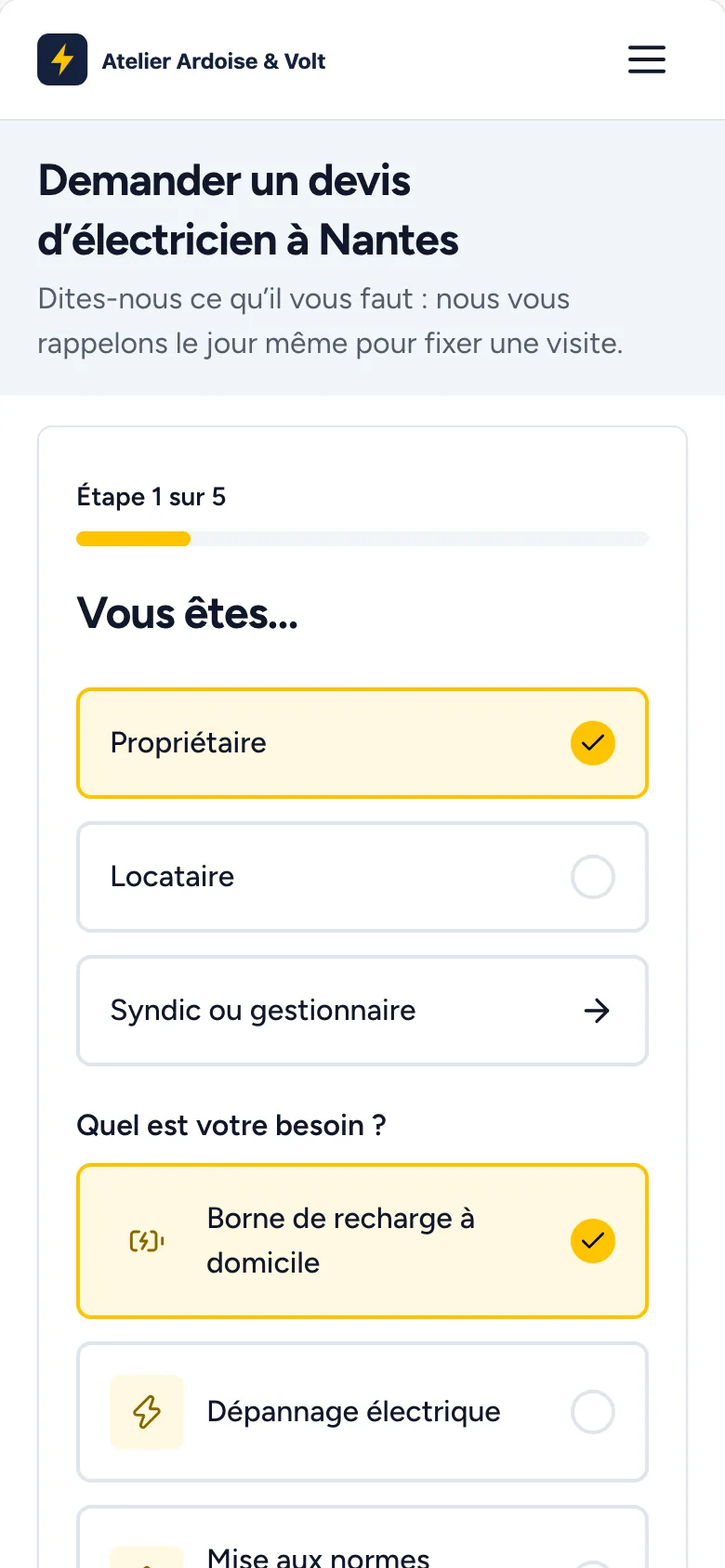
  • La demande de devis se fait en cinq étapes : elle demande qui est le visiteur, son besoin, l’adresse, le délai, jusqu’à cinq photos et un contact, avec un consentement obligatoire. Elle arrive dans vos demandes.
  • Des pages légères, rapides à ouvrir, claires ou sombres au choix du visiteur, que Google et les assistants IA lisent directement, avec les mentions légales et la politique de confidentialité.

Un lien « Site créé avec Brikia » figure en bas du site.

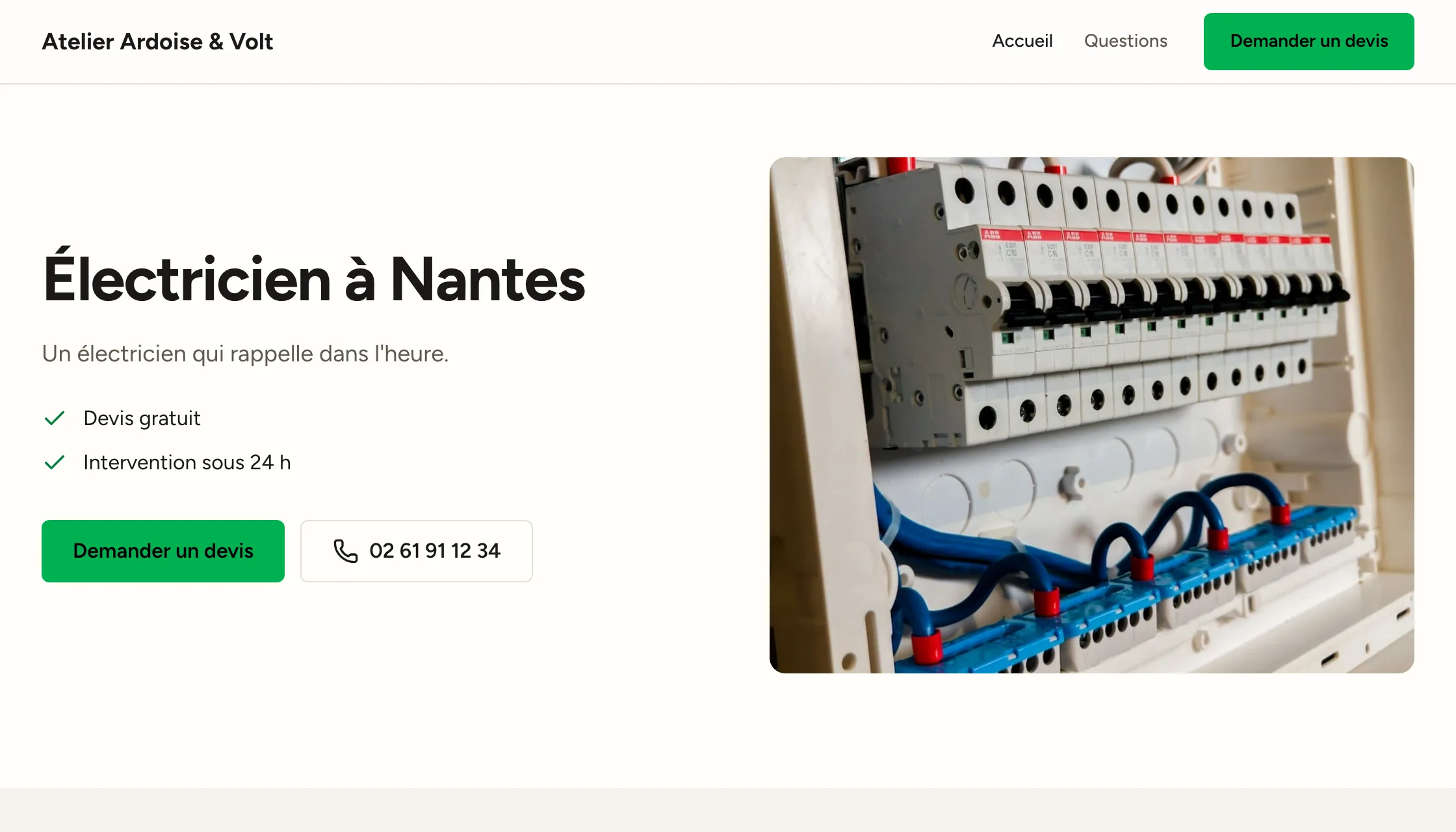
Site internet d’un électricien sur ordinateur : titre, atouts, boutons de devis et de téléphone, photo d’un tableau

Votre main sur le site

Vous gardez la main, Brikia garde la qualité

L’éditeur est réservé à un responsable, sur ordinateur. Les textes et les photos se changent sur la page même ; la mise en page n’est jamais touchée, donc elle ne casse pas.

  • Votre équipe est reprise de Brikia ; vos avis Google sont déclarés et datés, six au plus.
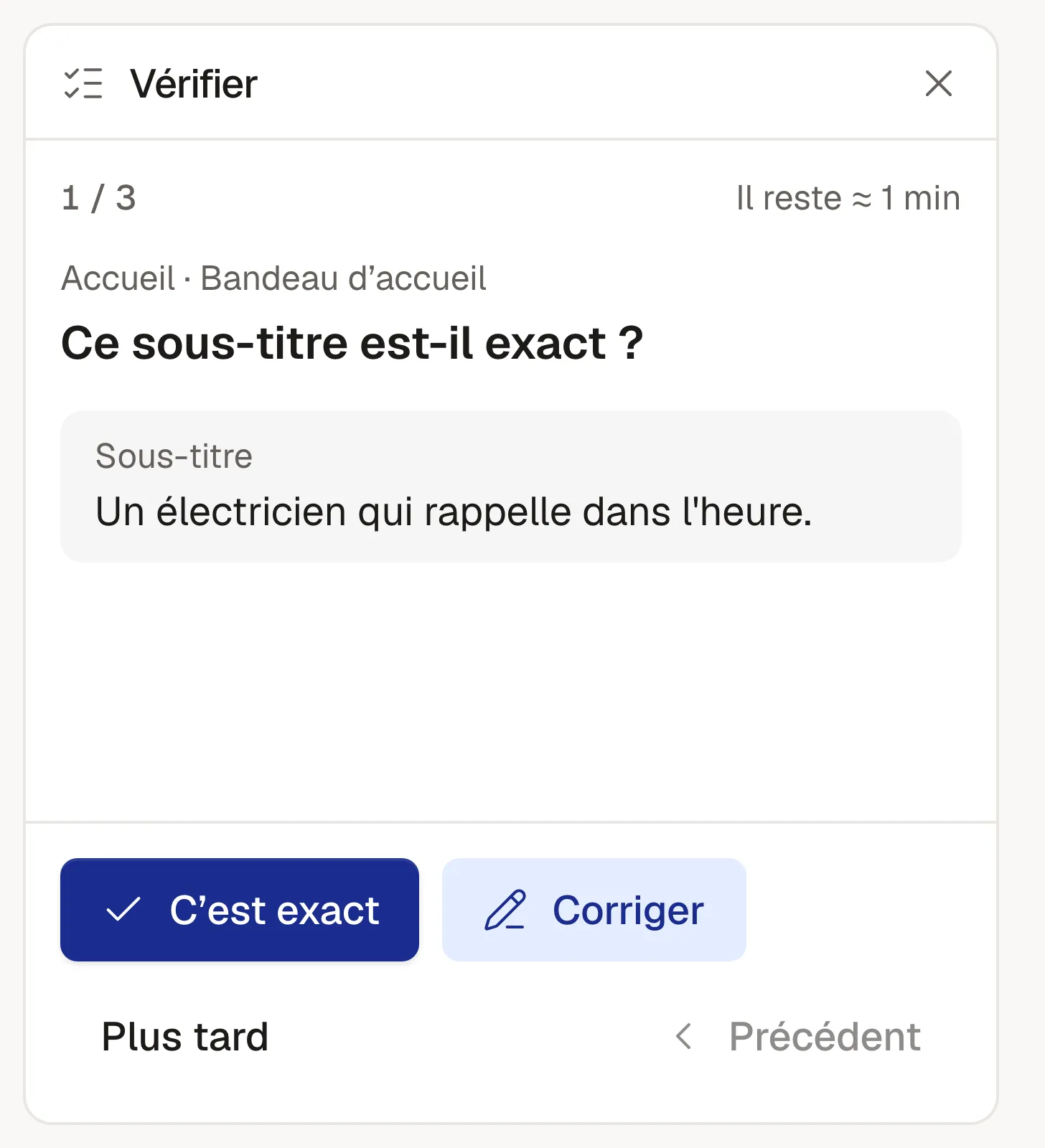
  • « Vérifier » vous pose, une à une, les questions sur ce que Brikia n’a pas pu confirmer ; « Qualité » contrôle l’accessibilité et le contenu avant publication.
  • « Apparence » propose dix palettes, le clair, le sombre ou l’automatique, trois styles et cinq polices.
  • L’historique des versions permet de revenir en arrière ; « Demander une modification » envoie à Brikia ce que l’éditeur ne permet pas.
  • Le site vit d’abord sur une adresse en brikia.app que Google ne référence pas, puis passe sur le domaine de votre entreprise avec un seul réglage chez votre hébergeur, guidé pas à pas pour neuf hébergeurs.

L’éditeur n’existe pas sur téléphone.

Outil Vérifier de l’éditeur du site : la question Ce sous-titre est-il exact ?, avec C’est exact et Corriger

La visite

Brikia, écran par écran

De la demande de devis sur votre site au rapport que reçoit votre client : les vrais écrans de l’application, avec une entreprise de démonstration.

  1. Site internet d’un électricien sur ordinateur : titre, atouts, boutons de devis et de téléphone, photo d’un tableau

    Votre site

    Écrit pour être trouvé sur Google, avec votre numéro et la demande de devis en vue.

  2. Demande de devis sur le site, sur téléphone : étape 1 sur 5, qui vous êtes et le besoin à choisir

    La demande de devis

    Le visiteur décrit son besoin en quelques étapes, photos comprises.

  3. Demandes en colonnes : à trier, nouvelles, à prendre rendez-vous, avec une demande venue du site

    Vos demandes

    Les e-mails des syndics et les demandes du site, en colonnes, jusqu’au classement.

  4. La demande : titre, adresse, bâtiment et demandeur, chaque champ avec sa source, lu dans l’e-mail ou dans le PDF

    La fiche

    Ce qui a été lu dans l’e-mail et dans l’ordre de service, champ par champ.

  5. Rappeler Marie, demande venue du site : à rappeler, avec les boutons Appeler, SMS, WhatsApp et E-mail

    Le rappel

    Appeler, SMS, WhatsApp ou e-mail, depuis votre téléphone, avec un message prêt.

  6. Mode chantier sur téléphone : le client, l’adresse du chantier et deux pages de photos de toiture avec leur texte

    Sur le chantier

    Le mode chantier : les photos et le constat, une page à la fois.

  7. Éditeur de rapport : une photo de gouttière avec un défaut entouré, le texte de constatation et l’élément concerné

    Le rapport

    On écrit sur la page, on entoure le défaut, et les phrases types sont à portée de main.

  8. Page A4 d’un rapport : toiture couverte de lichens et de mousse, deux défauts entourés, constatations et état

    La page imprimée

    Exactement ce que reçoit votre client : vos photos, vos mots, votre logo.

  9. L’essentiel d’un audit toiture : verdict, répartition des états, point par point et travaux prioritaires

    L’essentiel

    « L’essentiel » en tête : le verdict, l’état de chaque point, les travaux prioritaires.

  10. Fin d’un devis : total HT, TVA, total TTC, acompte à la signature, bon pour accord et cachet de l’entreprise

    Le devis

    Tiré des préconisations : la TVA, l’acompte, « Bon pour accord ».

  11. Page du client sur téléphone : couverture du rapport d’audit toiture et bouton Demander un devis

    Chez votre client

    Son rapport en un clic : le PDF, votre numéro, la demande de devis.

  12. Outil Vérifier de l’éditeur du site : la question Ce sous-titre est-il exact ?, avec C’est exact et Corriger

    Votre site, relu avec vous

    Brikia vous pose ses questions une à une ; vous répondez d’un geste avant de publier.

Essayez Brikia ici, sans compte : un e-mail de syndic qui devient une fiche, des photos rangées en pages.

Essayer dans le navigateur

Vos données restent les vôtres

Brikia est hébergé chez Google Cloud, dans l’Union européenne (Belgique et France). Aucun cookie publicitaire, aucune mesure d’audience.

Vous pouvez demander à tout moment l’export de vos données : un tableau lisible par Excel, avec un lien vers chaque rapport, et toutes vos photos et documents, même après la fin de l’abonnement.

Questions fréquentes

Les demandes de devis de mon site arrivent-elles dans Brikia ?

Oui, quand votre site est fait par Brikia (formule Croissance) : chaque demande de devis arrive dans vos demandes, avec les autres.

Le visiteur décrit son besoin, l’adresse, le délai et ajoute ses photos. La demande arrive marquée « À rappeler » ; vous rappelez, envoyez un SMS, un WhatsApp ou un e-mail depuis votre téléphone, avec un message déjà écrit. Brikia n’envoie rien à votre place.

Comment faire un rapport de visite de toiture avec ses photos ?

Avec Brikia, vous déposez les photos de la visite, puis vous écrivez votre constat sur la page du rapport.

Les photos sont rangées par heure de prise de vue, trois au plus par page ; la date de visite et l’adresse viennent des photos elles-mêmes. Vous entourez les défauts, choisissez des phrases types (noue, faîtage, solin…) ou écrivez les vôtres, puis vous publiez : le PDF et le lien sont prêts.

Le rapport de toiture et la recherche de fuite, pour les couvreurs

Le rapport est-il à mon nom et à mes couleurs ?

Oui : votre logo, votre couleur, vos bandeaux, vos qualifications et votre assurance. Brikia n’apparaît jamais sur le PDF.

La page web du rapport porte seulement, en bas, une ligne discrète « Rapport réalisé avec Brikia ».

Faut-il installer une application ?

Non : Brikia s’ouvre dans le navigateur, sur téléphone, tablette ou ordinateur.

Sur le téléphone, vous pouvez l’ajouter à l’écran d’accueil pour l’ouvrir comme une application ; c’est nécessaire sur iPhone pour recevoir les notifications des demandes.

Brikia fonctionne-t-il sans réseau, sur le chantier ?

En partie : il faut du réseau pour ouvrir l’application, mais ce que vous faites ensuite n’est pas perdu si le réseau tombe.

Les photos prises sans réseau attendent sur le téléphone, même application fermée, et partent quand le réseau revient. Les notes de visite et le texte tapé sont gardés sur le téléphone.

Les photos d’iPhone sont-elles acceptées ?

Oui, les photos HEIC d’iPhone comme les JPEG.

Chaque photo est allégée sur votre appareil avant d’être envoyée : environ 300 Ko au lieu de 3 à 58 Mo. Attention : une photo passée par WhatsApp perd sa date et sa position, il faut alors les saisir.

Quel logiciel de devis pour un artisan du bâtiment ?

Brikia fait vos devis, pas vos factures : le devis se prépare dans un rapport, sur l’ordinateur, et le client le signe sur le PDF.

« Ajouter un devis depuis les préconisations » crée un lot par point à reprendre, et il ne reste qu’à saisir les prix. Le taux de TVA se choisit pour chaque devis (20 %, 10 %, 5,5 % ou non applicable) et sa mention s’imprime ; l’acompte, les conditions de paiement et vos coordonnées bancaires s’ajoutent, et le PDF porte le cadre « Bon pour accord ».

Il n’y a ni bibliothèque de prix, ni acceptation en ligne, ni signature électronique : le client signe le PDF et vous le renvoie. Pour les factures, gardez votre logiciel ; un devis fait ailleurs s’importe en PDF.

Où sont hébergées mes données, et puis-je les récupérer ?

Chez Google Cloud, dans l’Union européenne : en Belgique et en France.

Vous pouvez demander l’export de vos données à tout moment, même après la fin de l’abonnement : un tableau lisible par Excel, avec un lien vers chaque rapport, et vos photos et documents. Aucun cookie publicitaire, aucune mesure d’audience.

Brikia utilise-t-il l’intelligence artificielle ?

Pas pour écrire vos rapports : le rangement des photos, la lecture des e-mails et le bâtiment renseigné sont des règles et des données publiques, sans IA.

Une aide par IA, qui lit les e-mails de demandes et propose les champs de la fiche, existe aussi. Elle est éteinte par défaut : Brikia l’ouvre sur demande, un responsable de l’entreprise l’allume avec son accord, et elle propose sans jamais décider, dans l’Union européenne.

Faites entrer votre prochaine demande dans Brikia

14 jours d’essai, sans carte bancaire. Sans mot de passe : un code par e-mail, ou Google.